Remote Control & Session Recording Télécommande & Enregistrement de Session Fernsteuerung & Sitzungsaufzeichnung Control Remoto & Grabación de Sesión Controlo Remoto & Gravação de Sessão Controllo Remoto & Registrazione Sessione שליטה מרחוק והקלטת סשן
How Remote Control Works Comment Fonctionne la Télécommande Wie Fernsteuerung Funktioniert Cómo Funciona el Control Remoto Como Funciona o Controlo Remoto Come Funziona il Controllo Remoto איך שליטה מרחוק עובדת
Xcalibur provides VNC-based remote control that runs entirely inside your browser using noVNC over an encrypted WebSocket connection. No plugins, no Java, no client software required — just open a browser.
Architecture:
Browser → HTTPS WebSocket (:1013)
→ Xcalibur VNC Proxy (server)
→ TLS Tunnel (:1012)
→ Xcalibur Agent (on device)
→ Local VNC server (ThinX OS)
- Full keyboard and mouse control
- Clipboard sharing (copy/paste between admin and device)
- Ctrl+Alt+Del button for Windows sessions
- Optional session recording in .rfb format
- Works through NAT and firewalls via the Xcalibur tunnel
Xcalibur fournit une télécommande basée sur VNC qui fonctionne entièrement dans le navigateur via noVNC sur une connexion WebSocket chiffrée. Aucun plugin, aucun Java, aucun logiciel client requis.
Architecture :
Navigateur → WebSocket HTTPS (:1013)
→ Proxy VNC Xcalibur (serveur)
→ Tunnel TLS (:1012)
→ Agent Xcalibur (sur l'appareil)
→ Serveur VNC local (ThinX OS)
- Contrôle clavier et souris complet
- Partage du presse-papiers (copier/coller)
- Bouton Ctrl+Alt+Suppr pour les sessions Windows
- Enregistrement de session optionnel au format .rfb
- Fonctionne via NAT et pare-feux via le tunnel Xcalibur
Xcalibur bietet VNC-basierte Fernsteuerung direkt im Browser über noVNC per verschlüsselter WebSocket-Verbindung. Keine Plugins oder Client-Software erforderlich.
Xcalibur ofrece control remoto basado en VNC directamente en el navegador usando noVNC sobre una conexión WebSocket cifrada. Sin plugins ni software cliente.
O Xcalibur fornece controlo remoto baseado em VNC no browser via noVNC sobre uma ligação WebSocket cifrada. Sem plugins nem software cliente.
Xcalibur fornisce controllo remoto VNC direttamente nel browser tramite noVNC su una connessione WebSocket cifrata. Nessun plugin o software client necessario.
Xcalibur מספקת שליטה מרחוק מבוססת VNC שרצה כולה בדפדפן דרך noVNC על חיבור WebSocket מוצפן. ללא תוספים, ללא Java, ללא תוכנת לקוח.
Connection Modes Modes de Connexion Verbindungsmodi Modos de Conexión Modos de Ligação Modalità di Connessione מצבי חיבור
| Mode Mode Modus Modo Modo Modalità מצב | Description Description Beschreibung Descripción Descrição Descrizione תיאור | Privacy Confidentialité Datenschutz Privacidad Privacidade Privacy פרטיות |
|---|---|---|
| Ask User | A permission dialog appears on the device screen. The end-user must explicitly accept before the admin can view or control the device. If the user rejects or ignores the request, the connection is refused. Une boîte de dialogue de permission apparaît sur l'écran de l'appareil. L'utilisateur final doit accepter explicitement avant que l'admin puisse voir ou contrôler l'appareil. Si l'utilisateur refuse ou ignore, la connexion est refusée. Ein Berechtigungsdialog erscheint auf dem Gerätebildschirm. Der Endbenutzer muss explizit zustimmen, bevor der Administrator das Gerät anzeigen oder steuern kann. Wenn der Benutzer die Anfrage ablehnt oder ignoriert, wird die Verbindung verweigert. Aparece un cuadro de diálogo de permiso en la pantalla del dispositivo. El usuario final debe aceptar explícitamente antes de que el administrador pueda ver o controlar el dispositivo. Si el usuario rechaza o ignora la solicitud, la conexión es denegada. Aparece uma caixa de diálogo de permissão no ecrã do dispositivo. O utilizador final deve aceitar explicitamente antes que o administrador possa ver ou controlar o dispositivo. Se o utilizador rejeitar ou ignorar o pedido, a ligação é recusada. Sullo schermo del dispositivo compare una finestra di dialogo per il permesso. L'utente finale deve accettare esplicitamente prima che l'amministratore possa visualizzare o controllare il dispositivo. Se l'utente rifiuta o ignora la richiesta, la connessione viene rifiutata. תיבת דו-שיח הרשאה מופיעה על מסך המכשיר. המשתמש הסופי חייב לאשר במפורש לפני שהמנהל יוכל לצפות או לשלוט. | Highest — user controls access Maximale — l'utilisateur contrôle l'accès Höchste — Benutzer kontrolliert den Zugriff Más alta — el usuario controla el acceso Máxima — o utilizador controla o acesso Massima — l'utente controlla l'accesso גבוהה ביותר |
| Auto-Accept | The connection is established automatically without user interaction. A visible notification banner appears on the device screen to inform the user that their screen is being viewed. The user cannot reject the connection but is informed. La connexion est établie automatiquement sans interaction utilisateur. Une bannière de notification visible apparaît sur l'écran pour informer l'utilisateur que son écran est visualisé. L'utilisateur ne peut pas refuser mais est informé. Die Verbindung wird automatisch ohne Benutzerinteraktion hergestellt. Ein sichtbares Benachrichtigungsbanner erscheint auf dem Gerätebildschirm, um den Benutzer darüber zu informieren, dass sein Bildschirm eingesehen wird. Der Benutzer kann die Verbindung nicht ablehnen, wird aber informiert. La conexión se establece automáticamente sin interacción del usuario. Aparece un banner de notificación visible en la pantalla del dispositivo para informar al usuario de que su pantalla está siendo visualizada. El usuario no puede rechazar la conexión pero es informado. A ligação é estabelecida automaticamente sem interação do utilizador. Um banner de notificação visível aparece no ecrã do dispositivo para informar o utilizador de que o seu ecrã está a ser visualizado. O utilizador não pode rejeitar a ligação mas é informado. La connessione viene stabilita automaticamente senza interazione dell'utente. Sullo schermo del dispositivo compare un banner di notifica visibile per informare l'utente che il suo schermo è in visualizzazione. L'utente non può rifiutare la connessione ma viene informato. החיבור נוצר אוטומטית ללא אינטראקציה עם המשתמש. כרזת הודעה גלויה מופיעה על המסך. | Medium — user notified Moyenne — utilisateur notifié Mittel — Benutzer benachrichtigt Media — usuario notificado Média — utilizador notificado Media — utente notificato בינוני — משתמש מיודע |
| Direct Connection | The admin connects directly to the device's VNC server with no user notification or interaction. Completely transparent to the end-user. Requires specific administrator permission granted by the Xcalibur superadmin. Use for unattended devices or maintenance tasks. L'admin se connecte directement au serveur VNC de l'appareil sans notification ni interaction utilisateur. Complètement transparent pour l'utilisateur final. Nécessite une permission administrateur spécifique accordée par le superadmin Xcalibur. Utiliser pour les appareils sans surveillance. Der Administrator verbindet sich direkt mit dem VNC-Server des Geräts ohne Benutzerbenachrichtigung oder -interaktion. Für den Endbenutzer vollständig transparent. Erfordert eine spezifische Administratorberechtigung, die vom Xcalibur-Superadmin erteilt wurde. Für unbeaufsichtigte Geräte oder Wartungsaufgaben verwenden. El administrador se conecta directamente al servidor VNC del dispositivo sin notificación ni interacción del usuario. Completamente transparente para el usuario final. Requiere permiso de administrador específico otorgado por el superadmin de Xcalibur. Usar para dispositivos desatendidos o tareas de mantenimiento. O administrador liga-se diretamente ao servidor VNC do dispositivo sem notificação ou interação do utilizador. Completamente transparente para o utilizador final. Requer permissão específica de administrador concedida pelo superadmin do Xcalibur. Usar para dispositivos sem supervisão ou tarefas de manutenção. L'amministratore si connette direttamente al server VNC del dispositivo senza notifica o interazione dell'utente. Completamente trasparente per l'utente finale. Richiede un'autorizzazione amministratore specifica concessa dal superadmin di Xcalibur. Da usare per dispositivi incustoditi o attività di manutenzione. המנהל מתחבר ישירות לשרת VNC של המכשיר ללא הודעה. שקוף לגמרי למשתמש הסופי. דורש הרשאת מנהל ספציפית. | Low — silent access Faible — accès silencieux Gering — stiller Zugriff Baja — acceso silencioso Baixa — acesso silencioso Bassa — accesso silenzioso נמוך — גישה שקטה |
Connection Mode Settings Paramètres des Modes de Connexion Verbindungsmodus-Einstellungen Configuración de Modos de Conexión Configuração dos Modos de Ligação Impostazioni Modalità di Connessione הגדרות מצב חיבור
The connection mode is configured in the Remote Control dialog. When you click the remote control icon on a device, a modal opens with the available mode and its settings.
Le mode de connexion se configure dans la boîte de dialogue Télécommande. Cliquez sur l'icône télécommande d'un appareil pour ouvrir le modal et choisir le mode.
Der Verbindungsmodus wird im Fernsteuerungsdialog konfiguriert. Wenn Sie auf das Fernsteuerungssymbol eines Geräts klicken, öffnet sich ein Modal mit dem verfügbaren Modus und seinen Einstellungen.
El modo de conexión se configura en el cuadro de diálogo de Control Remoto. Al hacer clic en el icono de control remoto de un dispositivo, se abre un modal con el modo disponible y su configuración.
O modo de ligação é configurado na caixa de diálogo de Controlo Remoto. Ao clicar no ícone de controlo remoto de um dispositivo, abre-se um modal com o modo disponível e as respetivas configurações.
La modalità di connessione viene configurata nella finestra di dialogo Controllo Remoto. Facendo clic sull'icona di controllo remoto di un dispositivo, si apre un modal con la modalità disponibile e le relative impostazioni.
Ask User Permission
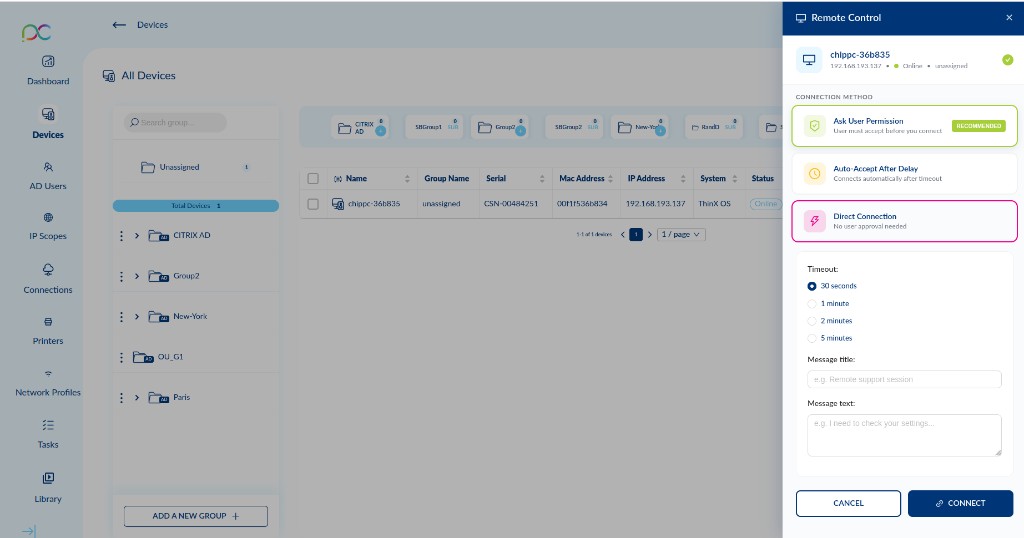
A permission dialog appears on the device screen. The admin must wait for the user to accept. If the user does not respond within the configured timeout, the connection is refused.
| Field | Description |
|---|---|
| Connection Method | Set to Ask User Permission. A dialog pops up on the device. |
| Record Session | Enable to save an .rfb recording of the session on the server. |
Une boîte de dialogue de permission apparaît sur l'écran de l'appareil. L'admin attend que l'utilisateur accepte. Si l'utilisateur ne répond pas dans le délai configuré, la connexion est refusée.
| Champ | Description |
|---|---|
| Connection Method | Défini sur Ask User Permission. Une boîte de dialogue s'affiche sur l'appareil. |
| Record Session | Activer pour sauvegarder un enregistrement .rfb de la session sur le serveur. |
Ein Berechtigungsdialog erscheint auf dem Gerätebildschirm. Der Administrator muss warten, bis der Benutzer akzeptiert. Wenn der Benutzer nicht innerhalb des konfigurierten Timeouts antwortet, wird die Verbindung verweigert.
| Feld | Beschreibung |
|---|---|
| Connection Method | Auf Ask User Permission gesetzt. Ein Dialog wird auf dem Gerät angezeigt. |
| Record Session | Aktivieren, um eine .rfb-Aufzeichnung der Sitzung auf dem Server zu speichern. |
Aparece un cuadro de diálogo de permiso en la pantalla del dispositivo. El administrador debe esperar a que el usuario acepte. Si el usuario no responde dentro del tiempo de espera configurado, la conexión es denegada.
| Campo | Descripción |
|---|---|
| Connection Method | Establecido en Ask User Permission. Aparece un cuadro de diálogo en el dispositivo. |
| Record Session | Habilitar para guardar una grabación .rfb de la sesión en el servidor. |
Aparece uma caixa de diálogo de permissão no ecrã do dispositivo. O administrador deve aguardar que o utilizador aceite. Se o utilizador não responder dentro do tempo de espera configurado, a ligação é recusada.
| Campo | Descrição |
|---|---|
| Connection Method | Definido como Ask User Permission. Aparece uma caixa de diálogo no dispositivo. |
| Record Session | Ativar para guardar uma gravação .rfb da sessão no servidor. |
Sullo schermo del dispositivo compare una finestra di dialogo per il permesso. L'amministratore deve attendere che l'utente accetti. Se l'utente non risponde entro il timeout configurato, la connessione viene rifiutata.
| Campo | Descrizione |
|---|---|
| Connection Method | Impostato su Ask User Permission. Sullo schermo del dispositivo compare una finestra di dialogo. |
| Record Session | Abilitare per salvare una registrazione .rfb della sessione sul server. |
Auto-Accept After Delay
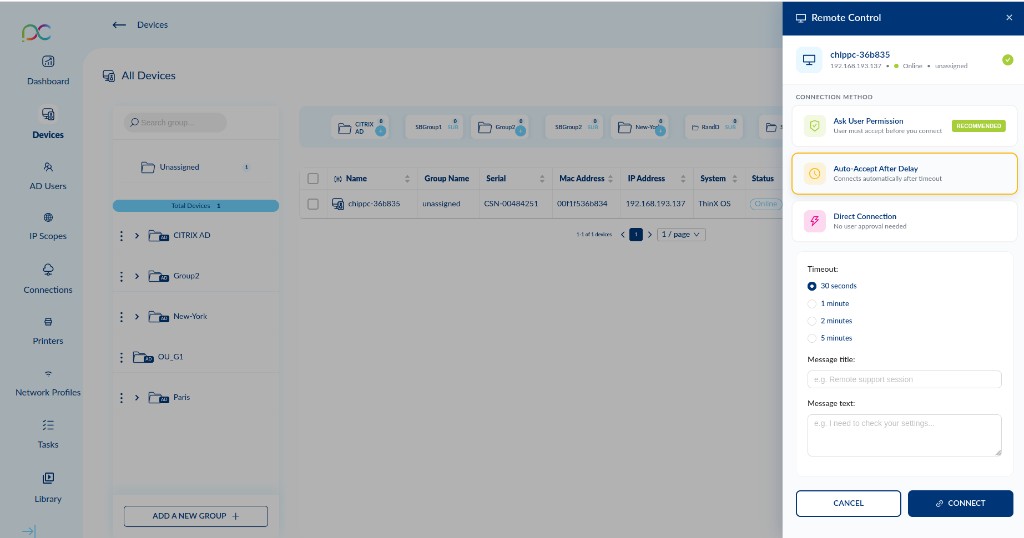
A notification banner appears on the device screen informing the user that a remote session will start. After the configured delay, the connection is established whether or not the user dismisses the notification.
| Field | Description |
|---|---|
| Connection Method | Set to Auto-Accept After Delay. |
| Delay (seconds) | Number of seconds to display the notification banner before the session starts. The user sees a countdown. |
| Record Session | Enable to save an .rfb recording of the session. |
Une bannière de notification apparaît sur l'écran de l'appareil. Après le délai configuré, la connexion est établie automatiquement.
| Champ | Description |
|---|---|
| Connection Method | Défini sur Auto-Accept After Delay. |
| Delay (seconds) | Nombre de secondes d'affichage de la bannière avant le démarrage de la session. L'utilisateur voit un compte à rebours. |
| Record Session | Activer pour sauvegarder un enregistrement .rfb de la session. |
Auf dem Gerätebildschirm erscheint ein Benachrichtigungsbanner, das den Benutzer darüber informiert, dass eine Remote-Sitzung starten wird. Nach der konfigurierten Verzögerung wird die Verbindung hergestellt, unabhängig davon, ob der Benutzer die Benachrichtigung schließt.
| Feld | Beschreibung |
|---|---|
| Connection Method | Auf Auto-Accept After Delay gesetzt. |
| Delay (seconds) | Anzahl der Sekunden, die das Benachrichtigungsbanner angezeigt wird, bevor die Sitzung startet. Der Benutzer sieht einen Countdown. |
| Record Session | Aktivieren, um eine .rfb-Aufzeichnung der Sitzung zu speichern. |
Aparece un banner de notificación en la pantalla del dispositivo informando al usuario de que se iniciará una sesión remota. Después del retraso configurado, la conexión se establece independientemente de si el usuario cierra la notificación.
| Campo | Descripción |
|---|---|
| Connection Method | Establecido en Auto-Accept After Delay. |
| Delay (seconds) | Número de segundos que se muestra el banner de notificación antes de que comience la sesión. El usuario ve una cuenta atrás. |
| Record Session | Habilitar para guardar una grabación .rfb de la sesión. |
Aparece um banner de notificação no ecrã do dispositivo a informar o utilizador de que uma sessão remota irá iniciar. Após o atraso configurado, a ligação é estabelecida independentemente de o utilizador fechar ou não a notificação.
| Campo | Descrição |
|---|---|
| Connection Method | Definido como Auto-Accept After Delay. |
| Delay (seconds) | Número de segundos de exibição do banner de notificação antes de a sessão iniciar. O utilizador vê uma contagem decrescente. |
| Record Session | Ativar para guardar uma gravação .rfb da sessão. |
Sullo schermo del dispositivo compare un banner di notifica che informa l'utente che sta per iniziare una sessione remota. Dopo il ritardo configurato, la connessione viene stabilita indipendentemente dal fatto che l'utente chiuda o meno la notifica.
| Campo | Descrizione |
|---|---|
| Connection Method | Impostato su Auto-Accept After Delay. |
| Delay (seconds) | Numero di secondi di visualizzazione del banner di notifica prima che la sessione abbia inizio. L'utente vede un conto alla rovescia. |
| Record Session | Abilitare per salvare una registrazione .rfb della sessione. |
Direct Connection
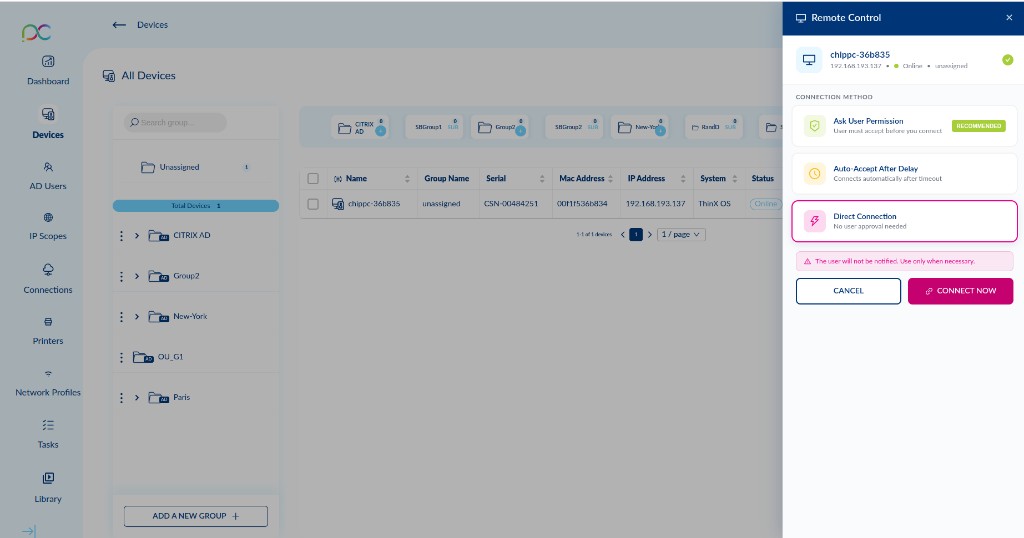
The admin connects directly to the device's VNC server with no user notification or interaction. Completely transparent to the end-user. This mode requires a specific administrator permission granted by the Xcalibur superadmin.
| Field | Description |
|---|---|
| Connection Method | Set to Direct Connection. No popup or banner on the device. |
| Record Session | Enable to save an .rfb recording of the session. |
L'admin se connecte directement au serveur VNC de l'appareil sans aucune notification. Complètement transparent pour l'utilisateur final. Ce mode nécessite une permission administrateur spécifique accordée par le superadmin Xcalibur.
| Champ | Description |
|---|---|
| Connection Method | Défini sur Direct Connection. Aucun popup ni bannière sur l'appareil. |
| Record Session | Activer pour sauvegarder un enregistrement .rfb de la session. |
Der Administrator verbindet sich direkt mit dem VNC-Server des Geräts ohne Benutzerbenachrichtigung oder -interaktion. Vollständig transparent für den Endbenutzer. Dieser Modus erfordert eine spezifische Administratorberechtigung, die vom Xcalibur-Superadmin erteilt wurde.
| Feld | Beschreibung |
|---|---|
| Connection Method | Auf Direct Connection gesetzt. Kein Popup oder Banner auf dem Gerät. |
| Record Session | Aktivieren, um eine .rfb-Aufzeichnung der Sitzung zu speichern. |
El administrador se conecta directamente al servidor VNC del dispositivo sin notificación ni interacción del usuario. Completamente transparente para el usuario final. Este modo requiere un permiso de administrador específico otorgado por el superadmin de Xcalibur.
| Campo | Descripción |
|---|---|
| Connection Method | Establecido en Direct Connection. Sin popup ni banner en el dispositivo. |
| Record Session | Habilitar para guardar una grabación .rfb de la sesión. |
O administrador liga-se diretamente ao servidor VNC do dispositivo sem notificação ou interação do utilizador. Completamente transparente para o utilizador final. Este modo requer uma permissão específica de administrador concedida pelo superadmin do Xcalibur.
| Campo | Descrição |
|---|---|
| Connection Method | Definido como Direct Connection. Sem popup ou banner no dispositivo. |
| Record Session | Ativar para guardar uma gravação .rfb da sessão. |
L'amministratore si connette direttamente al server VNC del dispositivo senza notifica o interazione dell'utente. Completamente trasparente per l'utente finale. Questa modalità richiede un'autorizzazione amministratore specifica concessa dal superadmin di Xcalibur.
| Campo | Descrizione |
|---|---|
| Connection Method | Impostato su Direct Connection. Nessun popup o banner sul dispositivo. |
| Record Session | Abilitare per salvare una registrazione .rfb della sessione. |
How to Start a Remote Control Session Comment Démarrer une Session de Télécommande Fernsteuerungssitzung starten Cómo Iniciar una Sesión de Control Remoto Como Iniciar uma Sessão de Controlo Remoto Come Avviare una Sessione di Controllo Remoto כיצד להתחיל סשן שליטה מרחוק
Open the Devices page Ouvrir la page Appareils Seite Geräte öffnen Abrir la página de Dispositivos Abrir a página de Dispositivos Aprire la pagina Dispositivi פתח את דף המכשירים
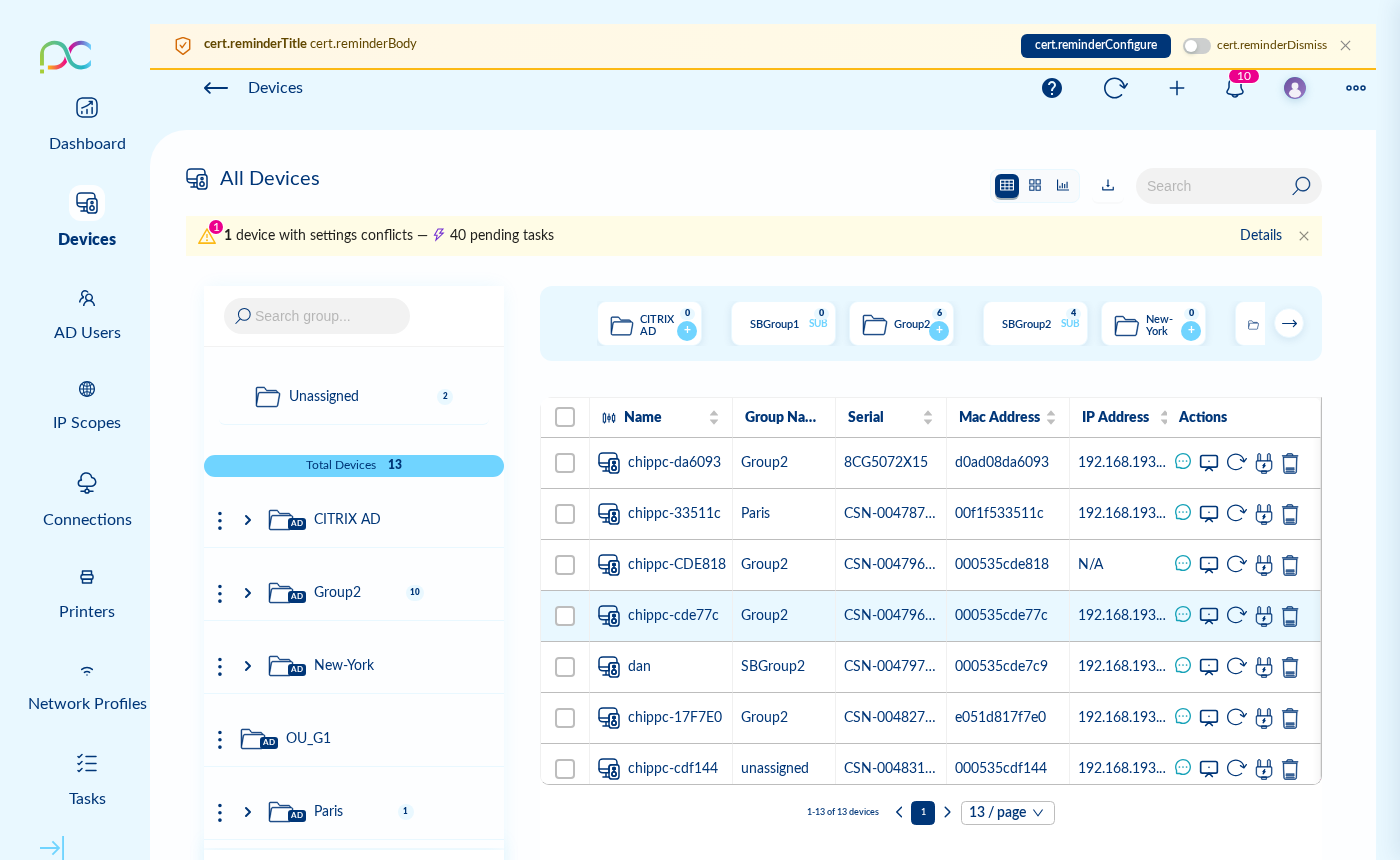
Click Devices in the left sidebar. The list shows all registered thin clients with their online/offline status, group, serial number, MAC address, and IP address. Cliquez sur Appareils dans la barre latérale gauche. La liste affiche tous les terminaux enregistrés avec leur statut en ligne/hors ligne, groupe, numéro de série, adresse MAC et adresse IP. Klicken Sie in der linken Seitenleiste auf Geräte. Die Liste zeigt alle registrierten Thin Clients mit ihrem Online-/Offline-Status, Gruppe, Seriennummer, MAC-Adresse und IP-Adresse. Haga clic en Dispositivos en la barra lateral izquierda. La lista muestra todos los thin clients registrados con su estado online/offline, grupo, número de serie, dirección MAC y dirección IP. Clique em Dispositivos na barra lateral esquerda. A lista mostra todos os thin clients registados com o seu estado online/offline, grupo, número de série, endereço MAC e endereço IP. Fare clic su Dispositivi nella barra laterale sinistra. L'elenco mostra tutti i thin client registrati con il loro stato online/offline, gruppo, numero seriale, indirizzo MAC e indirizzo IP. לחץ על מכשירים בסרגל הצד השמאלי. הרשימה מציגה את כל הטרמינלים הרשומים עם סטטוס מקוון/לא מקוון, קבוצה, מספר סדרתי, כתובת MAC וכתובת IP.
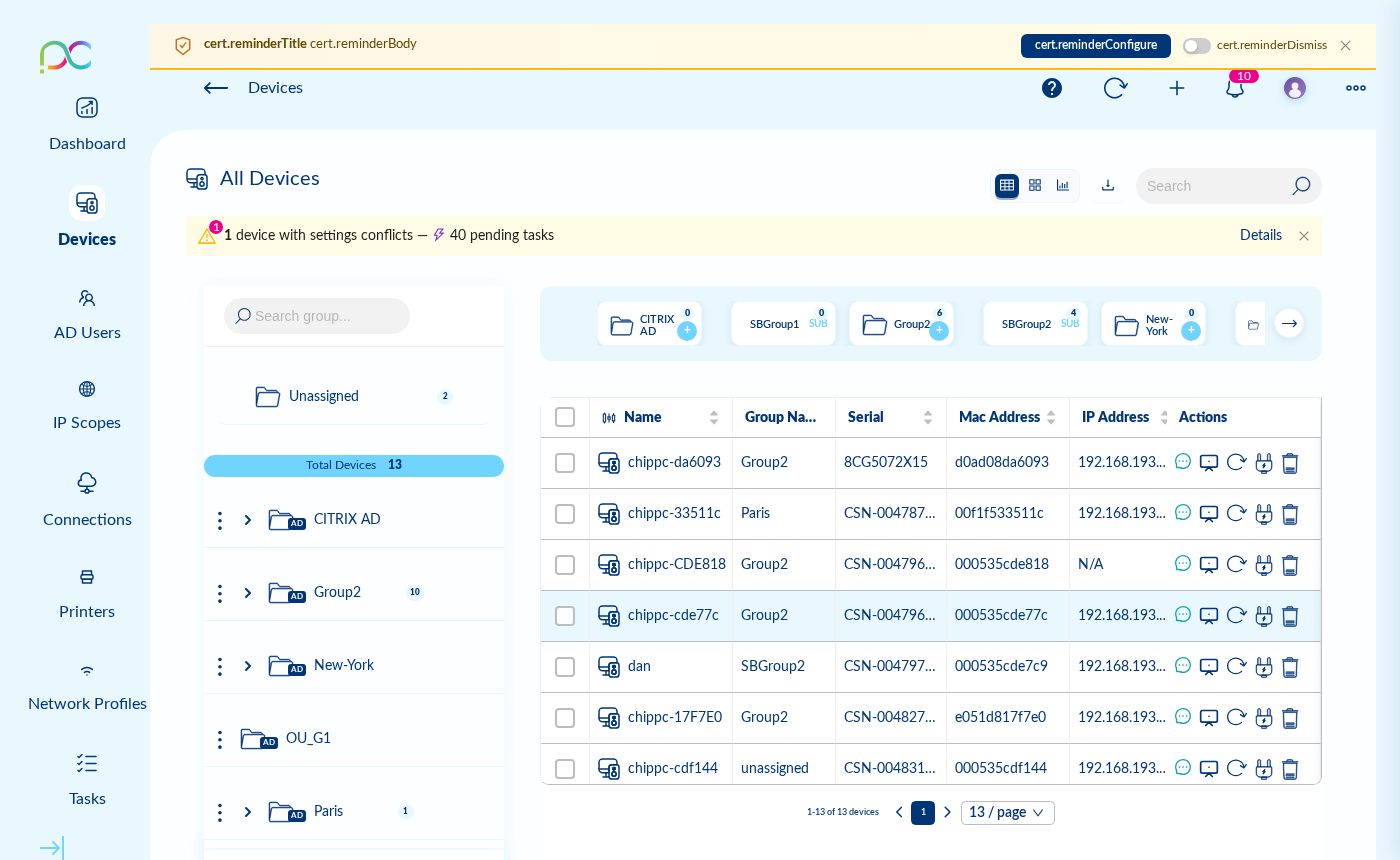
Find the target device — search by name, IP, or MAC Trouver l'appareil cible — rechercher par nom, IP ou MAC Zielgerät finden — nach Name, IP oder MAC suchen Encontrar el dispositivo de destino — buscar por nombre, IP o MAC Encontrar o dispositivo de destino — pesquisar por nome, IP ou MAC Trovare il dispositivo di destinazione — cercare per nome, IP o MAC מצא את המכשיר היעד — חפש לפי שם, IP או MAC
Use the search bar (top right) to filter devices by hostname, IP address, MAC address, or serial number. Only online devices (green status) can be remote-controlled — offline devices will not respond. Utilisez la barre de recherche (en haut à droite) pour filtrer les appareils par hostname, adresse IP, adresse MAC ou numéro de série. Seuls les appareils en ligne (statut vert) peuvent être télécommandés. Verwenden Sie die Suchleiste (oben rechts), um Geräte nach Hostname, IP-Adresse, MAC-Adresse oder Seriennummer zu filtern. Nur Online-Geräte (grüner Status) können ferngesteuert werden — Offline-Geräte antworten nicht. Use la barra de búsqueda (arriba a la derecha) para filtrar dispositivos por hostname, dirección IP, dirección MAC o número de serie. Solo los dispositivos en línea (estado verde) pueden ser controlados de forma remota; los dispositivos desconectados no responderán. Use a barra de pesquisa (canto superior direito) para filtrar dispositivos por hostname, endereço IP, endereço MAC ou número de série. Apenas os dispositivos online (estado verde) podem ser controlados remotamente — os dispositivos offline não responderão. Usare la barra di ricerca (in alto a destra) per filtrare i dispositivi per hostname, indirizzo IP, indirizzo MAC o numero seriale. Solo i dispositivi online (stato verde) possono essere controllati da remoto — i dispositivi offline non risponderanno. השתמש בסרגל החיפוש (ימין למעלה) לסינון לפי שם מארח, כתובת IP, כתובת MAC או מספר סדרתי. רק מכשירים מקוונים (סטטוס ירוק) ניתנים לשליטה מרחוק.
Click the Remote Control icon in the Actions column Cliquer sur l'icône Télécommande dans la colonne Actions Symbol Fernsteuerung in der Aktionsspalte anklicken Hacer clic en el icono de Control Remoto en la columna Acciones Clicar no ícone de Controlo Remoto na coluna Ações Fare clic sull'icona Controllo Remoto nella colonna Azioni לחץ על סמל שליטה מרחוק בעמודת הפעולות
Each device row has an Actions column with quick-action icons. Click the monitor icon (remote control) on an online device. A dialog opens letting you choose the connection mode: Ask User, Auto-Accept, or Direct Connection. Chaque ligne d'appareil a une colonne Actions avec des icônes d'action rapide. Cliquez sur l'icône moniteur (télécommande) d'un appareil en ligne. Un dialogue s'ouvre pour choisir le mode de connexion. Jede Gerätezeile hat eine Aktionen-Spalte mit Schnellaktionssymbolen. Klicken Sie auf das Monitorsymbol (Fernsteuerung) bei einem Online-Gerät. Ein Dialog öffnet sich, in dem Sie den Verbindungsmodus auswählen können: Ask User, Auto-Accept oder Direct Connection. Cada fila de dispositivo tiene una columna Acciones con iconos de acción rápida. Haga clic en el icono de monitor (control remoto) de un dispositivo en línea. Se abre un cuadro de diálogo que permite elegir el modo de conexión: Ask User, Auto-Accept o Direct Connection. Cada linha de dispositivo tem uma coluna Ações com ícones de ação rápida. Clique no ícone de monitor (controlo remoto) de um dispositivo online. Abre-se uma caixa de diálogo para escolher o modo de ligação: Ask User, Auto-Accept ou Direct Connection. Ogni riga di dispositivo ha una colonna Azioni con icone per le azioni rapide. Fare clic sull'icona monitor (controllo remoto) di un dispositivo online. Si apre una finestra di dialogo per scegliere la modalità di connessione: Ask User, Auto-Accept o Direct Connection. לכל שורת מכשיר יש עמודת פעולות עם אייקוני פעולה מהירה. לחץ על אייקון הצג (שליטה מרחוק) על מכשיר מקוון. חלון בחירת מצב חיבור נפתח.
The remote control session opens in the browser La session de télécommande s'ouvre dans le navigateur Die Fernsteuerungssitzung wird im Browser geöffnet La sesión de control remoto se abre en el navegador A sessão de controlo remoto abre no browser La sessione di controllo remoto si apre nel browser סשן השליטה מרחוק נפתח בדפדפן
The noVNC viewer loads in a new browser tab. You see the device's live screen and can interact with keyboard and mouse in real time. The toolbar at the top provides: clipboard, screenshot, Ctrl+Alt+Del, fullscreen, and disconnect buttons. Le visualiseur noVNC se charge dans un nouvel onglet. Vous voyez l'écran en direct de l'appareil et pouvez interagir avec le clavier et la souris en temps réel. La barre d'outils en haut offre : presse-papiers, capture d'écran, Ctrl+Alt+Suppr, plein écran et déconnexion. Der noVNC-Viewer lädt in einem neuen Browser-Tab. Sie sehen den Live-Bildschirm des Geräts und können in Echtzeit mit Tastatur und Maus interagieren. Die Symbolleiste oben bietet: Zwischenablage, Screenshot, Strg+Alt+Entf, Vollbild und Trennen-Schaltflächen. El visualizador noVNC se carga en una nueva pestaña del navegador. Verá la pantalla en directo del dispositivo y podrá interactuar con el teclado y el ratón en tiempo real. La barra de herramientas en la parte superior ofrece: portapapeles, captura de pantalla, Ctrl+Alt+Supr, pantalla completa y botones de desconexión. O visualizador noVNC carrega numa nova aba do browser. Vê o ecrã em direto do dispositivo e pode interagir com o teclado e o rato em tempo real. A barra de ferramentas no topo fornece: área de transferência, captura de ecrã, Ctrl+Alt+Del, ecrã inteiro e botões de desconexão. Il visualizzatore noVNC si carica in una nuova scheda del browser. Si vede lo schermo live del dispositivo e si può interagire con tastiera e mouse in tempo reale. La barra degli strumenti in alto fornisce: appunti, screenshot, Ctrl+Alt+Canc, schermo intero e pulsanti di disconnessione. מציג noVNC נטען בלשונית דפדפן חדשה. רואים את המסך החי של המכשיר ומתקשרים עם מקלדת ועכבר בזמן אמת. סרגל הכלים מספק: לוח גזירה, צילום מסך, Ctrl+Alt+Del, מסך מלא וניתוק.
Session Recording Enregistrement de Session Sitzungsaufzeichnung Grabación de Sesión Gravação de Sessão Registrazione Sessione הקלטת סשן
Remote control sessions can optionally be recorded in .rfb format (standard VNC session recording). Recording is stored on the Xcalibur server and can be downloaded for later review.
| Feature | Details |
|---|---|
| Format | .rfb (Raw Framebuffer) — compatible with most VNC replay tools |
| Opt-in | Disabled by default — must be explicitly enabled per session or globally |
| Storage | Recordings saved on the Xcalibur server; downloadable from the session history |
| Replay | Playable with any .rfb-compatible player (e.g. TigerVNC viewer, FFmpeg) |
| Privacy / GDPR | Inform end-users before enabling recording; comply with local privacy laws |
| Audit trail | Every remote session (with or without recording) is logged in Xcalibur's Audit Log with timestamp, admin user, device name, duration, and connection mode |
Les sessions de télécommande peuvent optionnellement être enregistrées au format .rfb (enregistrement de session VNC standard). L'enregistrement est stocké sur le serveur Xcalibur et peut être téléchargé pour révision ultérieure.
| Fonctionnalité | Détails |
|---|---|
| Format | .rfb (Raw Framebuffer) — compatible avec la plupart des outils de relecture VNC |
| Opt-in | Désactivé par défaut — doit être activé explicitement par session ou globalement |
| Stockage | Enregistrements sauvegardés sur le serveur Xcalibur ; téléchargeables depuis l'historique des sessions |
| Lecture | Lisible avec tout lecteur compatible .rfb (ex. TigerVNC viewer, FFmpeg) |
| Confidentialité / RGPD | Informez les utilisateurs avant d'activer l'enregistrement ; respectez les lois locales sur la vie privée |
| Piste d'audit | Chaque session distante est journalisée dans le journal d'audit Xcalibur avec horodatage, admin, appareil, durée et mode de connexion |
Fernsteuerungssitzungen können optional im .rfb-Format aufgezeichnet werden (Standard-VNC-Sitzungsaufzeichnung). Aufzeichnungen werden auf dem Xcalibur-Server gespeichert und können zur späteren Überprüfung heruntergeladen werden.
| Funktion | Details |
|---|---|
| Format | .rfb (Raw Framebuffer) — kompatibel mit den meisten VNC-Wiedergabetools |
| Opt-in | Standardmäßig deaktiviert — muss pro Sitzung oder global explizit aktiviert werden |
| Speicherung | Aufzeichnungen auf dem Xcalibur-Server gespeichert; aus dem Sitzungsverlauf herunterladbar |
| Wiedergabe | Mit jedem .rfb-kompatiblen Player abspielbar (z. B. TigerVNC-Viewer, FFmpeg) |
| Datenschutz / DSGVO | Benutzer vor Aktivierung der Aufzeichnung informieren; lokale Datenschutzgesetze einhalten |
| Audit-Trail | Jede Remote-Sitzung (mit oder ohne Aufzeichnung) wird im Xcalibur-Audit-Log mit Zeitstempel, Admin-Benutzer, Gerätename, Dauer und Verbindungsmodus protokolliert |
Las sesiones de control remoto pueden grabarse opcionalmente en formato .rfb (grabación estándar de sesión VNC). La grabación se almacena en el servidor Xcalibur y puede descargarse para revisión posterior.
| Función | Detalles |
|---|---|
| Formato | .rfb (Raw Framebuffer) — compatible con la mayoría de herramientas de reproducción VNC |
| Opt-in | Deshabilitado por defecto — debe habilitarse explícitamente por sesión o globalmente |
| Almacenamiento | Grabaciones guardadas en el servidor Xcalibur; descargables desde el historial de sesiones |
| Reproducción | Reproducible con cualquier reproductor compatible con .rfb (p. ej. TigerVNC viewer, FFmpeg) |
| Privacidad / RGPD | Informar a los usuarios antes de habilitar la grabación; cumplir con las leyes de privacidad locales |
| Registro de auditoría | Cada sesión remota (con o sin grabación) queda registrada en el Registro de Auditoría de Xcalibur con marca de tiempo, usuario administrador, nombre del dispositivo, duración y modo de conexión |
As sessões de controlo remoto podem ser gravadas opcionalmente em formato .rfb (gravação de sessão VNC padrão). A gravação é armazenada no servidor Xcalibur e pode ser descarregada para revisão posterior.
| Funcionalidade | Detalhes |
|---|---|
| Formato | .rfb (Raw Framebuffer) — compatível com a maioria das ferramentas de reprodução VNC |
| Opt-in | Desativado por omissão — deve ser ativado explicitamente por sessão ou globalmente |
| Armazenamento | Gravações guardadas no servidor Xcalibur; descarregáveis do histórico de sessões |
| Reprodução | Reproduzível com qualquer leitor compatível com .rfb (p. ex. TigerVNC viewer, FFmpeg) |
| Privacidade / RGPD | Informar os utilizadores antes de ativar a gravação; cumprir as leis de privacidade locais |
| Trilha de auditoria | Cada sessão remota (com ou sem gravação) fica registada no Registo de Auditoria do Xcalibur com timestamp, utilizador administrador, nome do dispositivo, duração e modo de ligação |
Le sessioni di controllo remoto possono essere registrate opzionalmente in formato .rfb (registrazione di sessione VNC standard). La registrazione viene memorizzata sul server Xcalibur e può essere scaricata per revisione successiva.
| Funzione | Dettagli |
|---|---|
| Formato | .rfb (Raw Framebuffer) — compatibile con la maggior parte degli strumenti di riproduzione VNC |
| Opt-in | Disabilitato per impostazione predefinita — deve essere abilitato esplicitamente per sessione o globalmente |
| Archiviazione | Registrazioni salvate sul server Xcalibur; scaricabili dalla cronologia delle sessioni |
| Riproduzione | Riproducibile con qualsiasi lettore compatibile .rfb (es. TigerVNC viewer, FFmpeg) |
| Privacy / GDPR | Informare gli utenti prima di abilitare la registrazione; rispettare le leggi sulla privacy locali |
| Audit trail | Ogni sessione remota (con o senza registrazione) viene registrata nel Log di Audit di Xcalibur con timestamp, utente amministratore, nome del dispositivo, durata e modalità di connessione |
סשנים של שליטה מרחוק ניתנים להקלטה אופציונלית בפורמט .rfb (הקלטת סשן VNC סטנדרטית). ההקלטות נשמרות בשרת Xcalibur וניתנות להורדה לבדיקה מאוחרת.