ConnectionsConnexionsVerbindungenConexionesConexõesConnessioniחיבורים
Video: Creating a Connection Vidéo : Créer une Connexion Video: Verbindung erstellen Vídeo: Crear una Conexión Vídeo: Criar uma Conexão Video: Creare una Connessione וידאו: יצירת חיבור
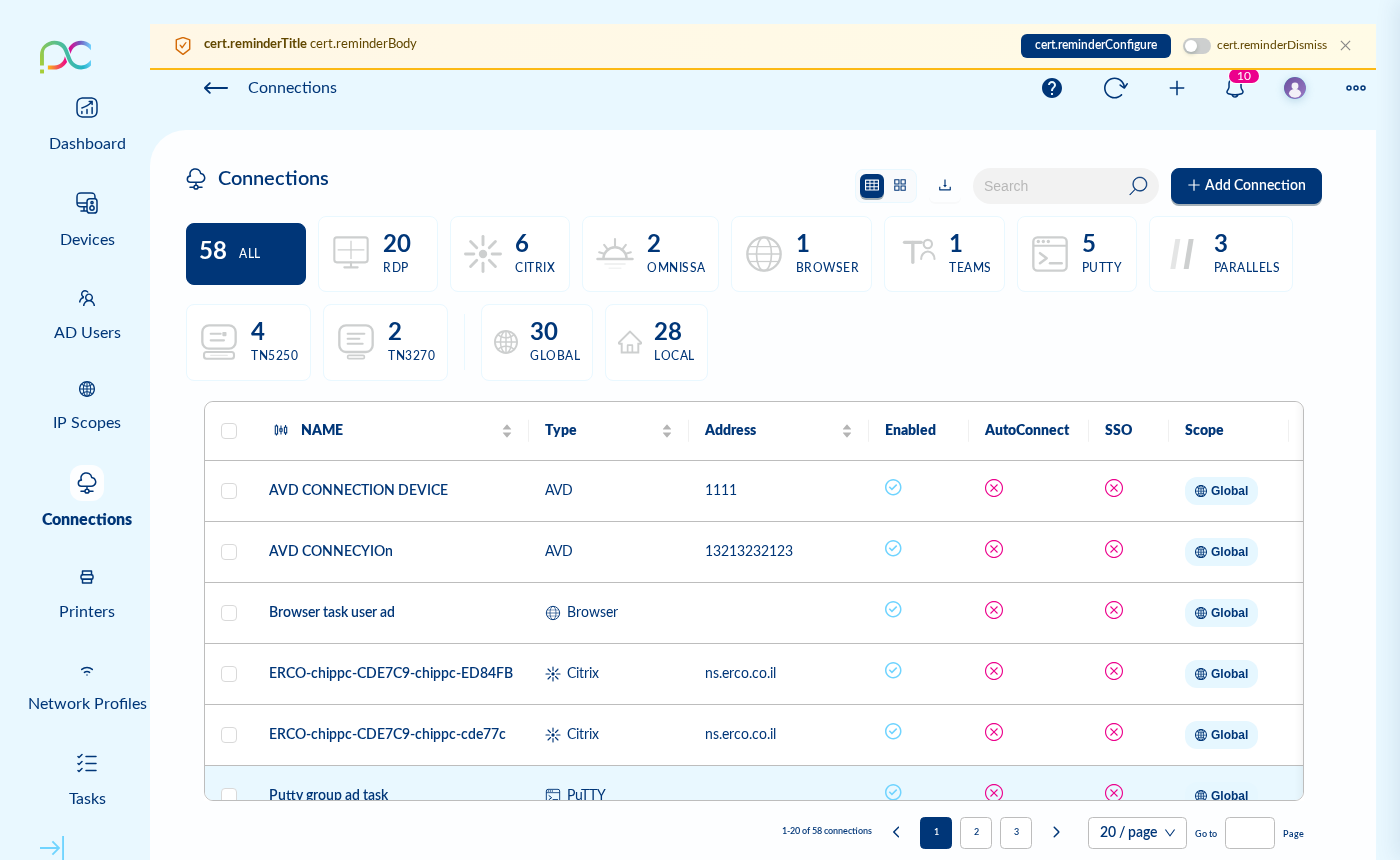
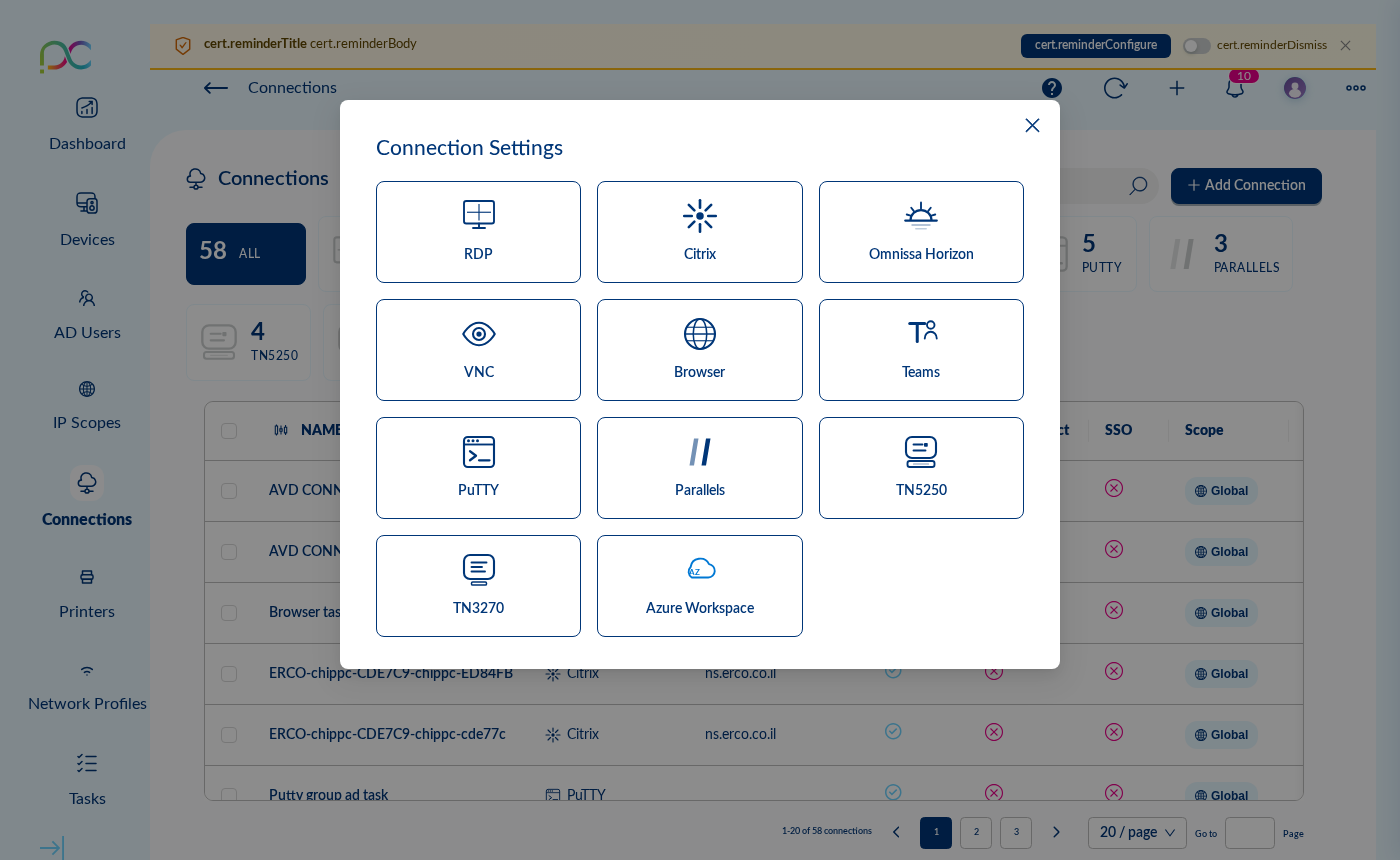
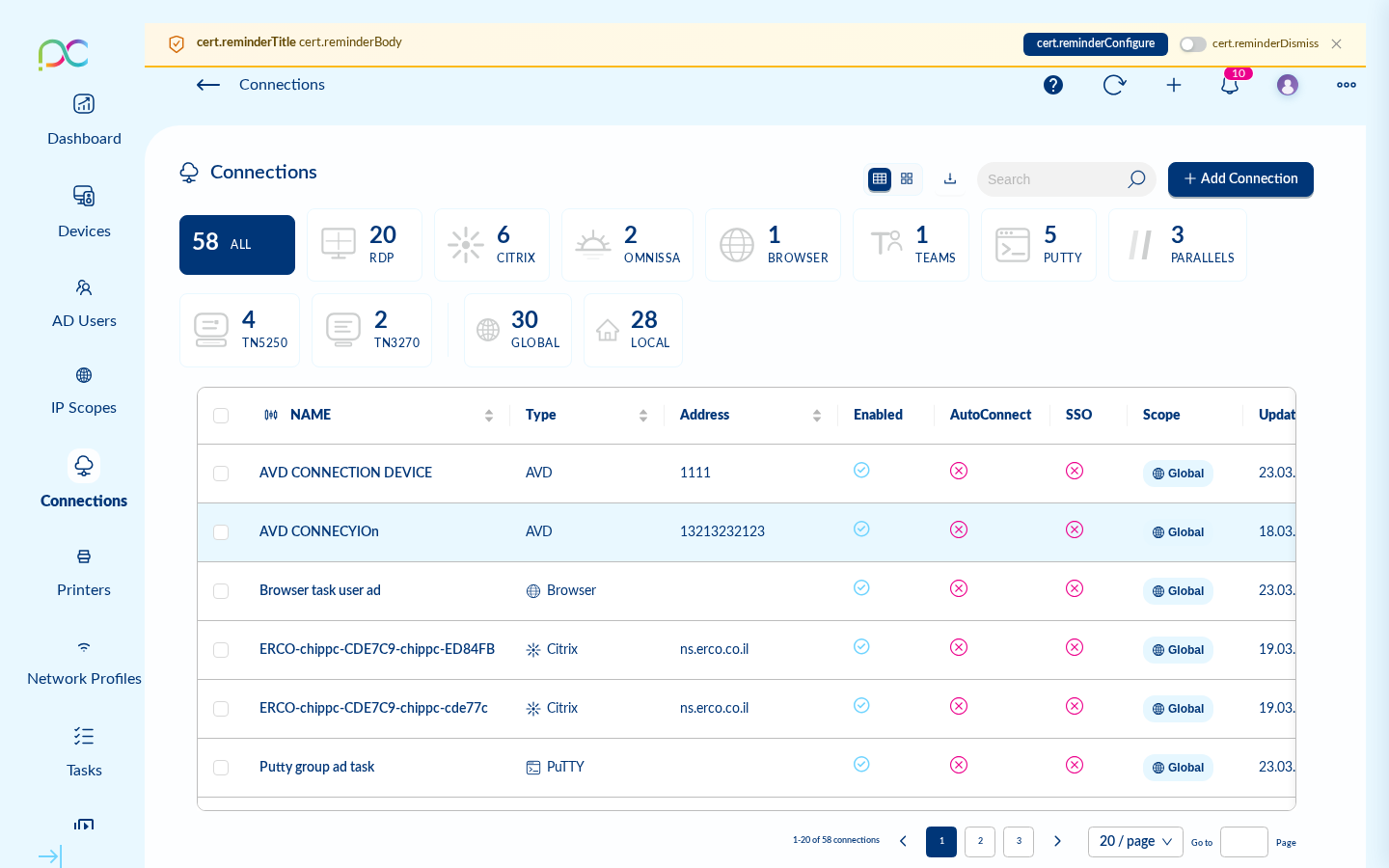
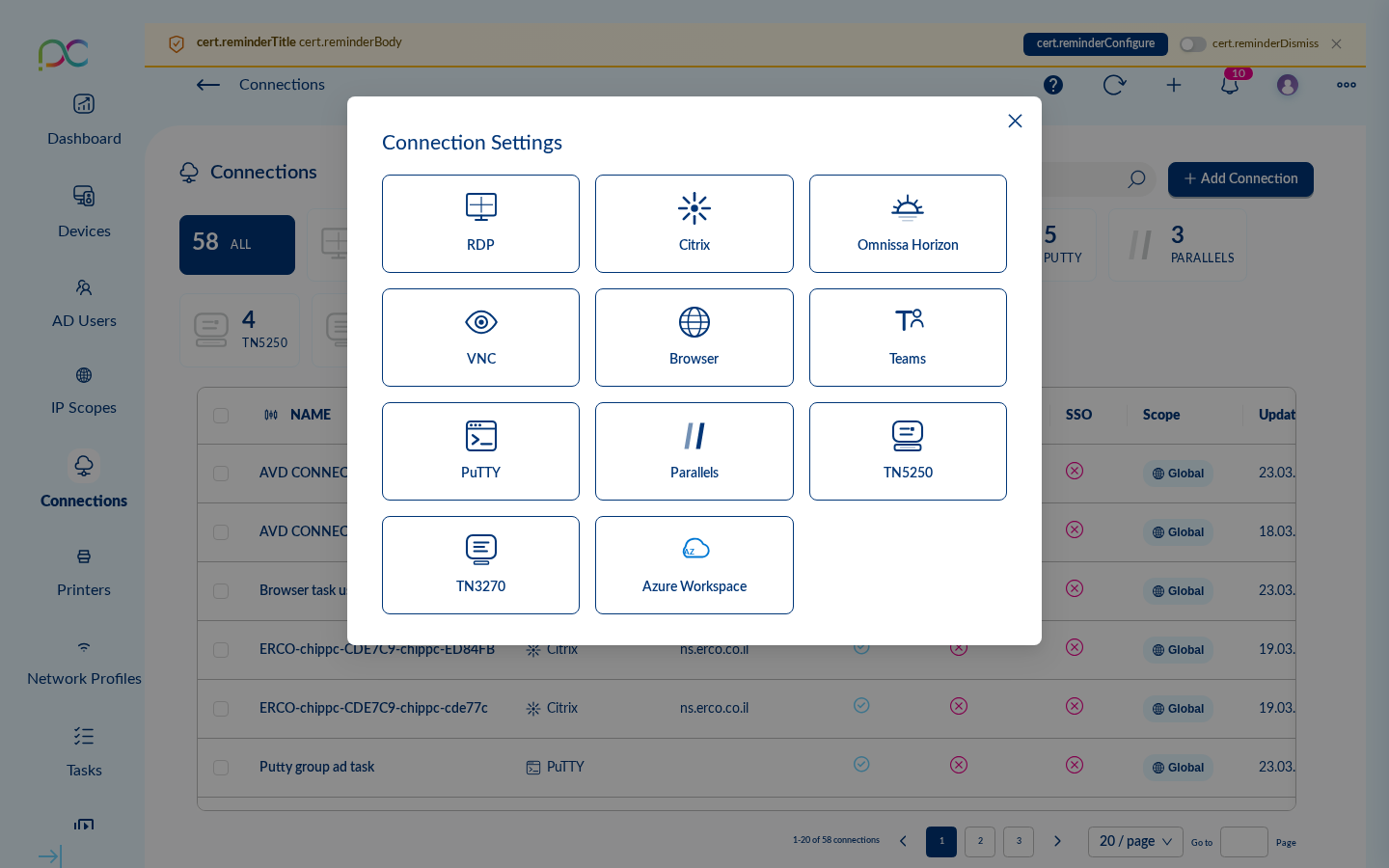
This recording shows the real Xcalibur Connections page with 58 live connections, then opens the "Connection Settings" dialog to show the full protocol grid (RDP, Citrix, VNC, Teams, PuTTY, etc.) and configures an RDP connection.
Cet enregistrement montre la vraie page Connexions d'Xcalibur avec 58 connexions réelles, puis ouvre le dialogue "Connection Settings" pour montrer la grille de protocoles (RDP, Citrix, VNC, Teams, PuTTY, etc.) et configurer une connexion RDP.
Diese Aufnahme zeigt die echte Xcalibur-Verbindungsseite mit 58 Live-Verbindungen und konfiguriert eine RDP-Verbindung.
Esta grabación muestra la página real de Conexiones de Xcalibur con 58 conexiones en vivo y configura una conexión RDP.
Esta gravação mostra a página real de Conexões do Xcalibur com 58 conexões reais e configura uma conexão RDP.
Questa registrazione mostra la vera pagina Connessioni di Xcalibur con 58 connessioni reali e configura una connessione RDP.
הקלטה זו מציגה את עמוד החיבורים האמיתי של Xcalibur עם 58 חיבורים פעילים, ולאחר מכן פותחת את תיבת הדיאלוג "Connection Settings" כדי להציג את רשת הפרוטוקולים המלאה (RDP, Citrix, VNC, Teams, PuTTY וכו') ומגדירה חיבור RDP.
The Connections module centralizes all remote access protocols in a single catalog. Administrators define connections once — server address, credentials, display settings — and users simply click to launch without needing to know the technical details.
Connections are assigned to devices via Tasks, ensuring the right access is available on the right endpoint. User-specific connections using Active Directory credentials enable seamless single-sign-on (SSO) across RDP, Citrix, Azure Virtual Desktop, Omnissa Horizon, and Parallels RAS sessions.
Le module Connexions centralise tous les protocoles d'accès à distance dans un catalogue unique. Les administrateurs définissent les connexions une fois — adresse du serveur, credentials, paramètres d'affichage — et les utilisateurs lancent simplement en cliquant.
Les connexions sont assignées aux appareils via des Tâches, garantissant que le bon accès est disponible sur le bon terminal. Les connexions avec credentials AD permettent un SSO transparent.
Das Verbindungen-Modul zentralisiert alle Remote-Access-Protokolle in einem einzigen Katalog. Administratoren definieren Verbindungen einmalig und Benutzer starten sie mit einem Klick.
El módulo de Conexiones centraliza todos los protocolos de acceso remoto en un único catálogo. Los administradores definen las conexiones una vez y los usuarios las lanzan con un solo clic.
O módulo de Conexões centraliza todos os protocolos de acesso remoto num único catálogo. Os administradores definem as conexões uma vez e os utilizadores lançam-nas com um clique.
Il modulo Connessioni centralizza tutti i protocolli di accesso remoto in un unico catalogo. Gli amministratori definiscono le connessioni una volta e gli utenti le avviano con un clic.
מודול החיבורים מרכז את כל פרוטוקולי הגישה מרחוק בקטלוג אחד. המנהלים מגדירים חיבורים פעם אחת — כתובת שרת, פרטי כניסה, הגדרות תצוגה — והמשתמשים פשוט לוחצים כדי להפעיל, ללא צורך בידע טכני.
חיבורים מוקצים להתקנים באמצעות משימות, ומבטיחים שהגישה הנכונה זמינה בנקודת הקצה הנכונה. חיבורים ספציפיים למשתמש המשתמשים בפרטי Active Directory מאפשרים כניסה חלקה אחת (SSO) בחיבורי RDP, Citrix, Azure Virtual Desktop, Omnissa Horizon ו-Parallels RAS.
Connections catalog Catalogue des connexions Verbindungskatalog Catálogo de conexiones Catálogo de conexões Catalogo connessioni קטלוג חיבורים
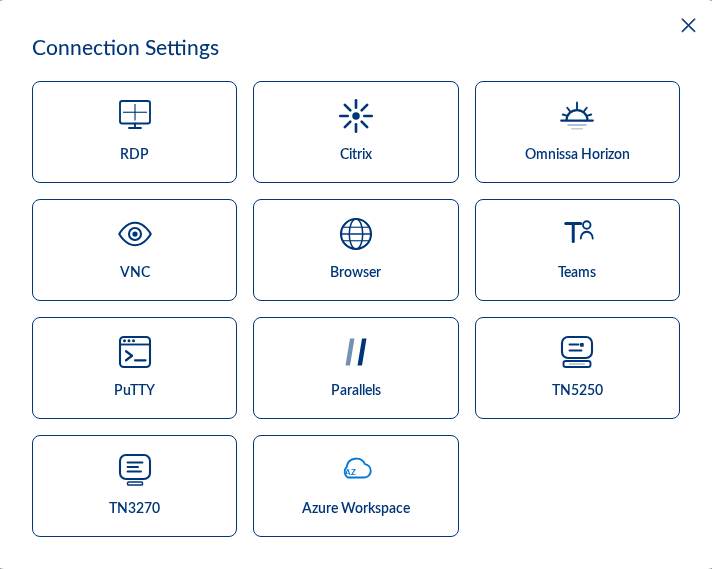
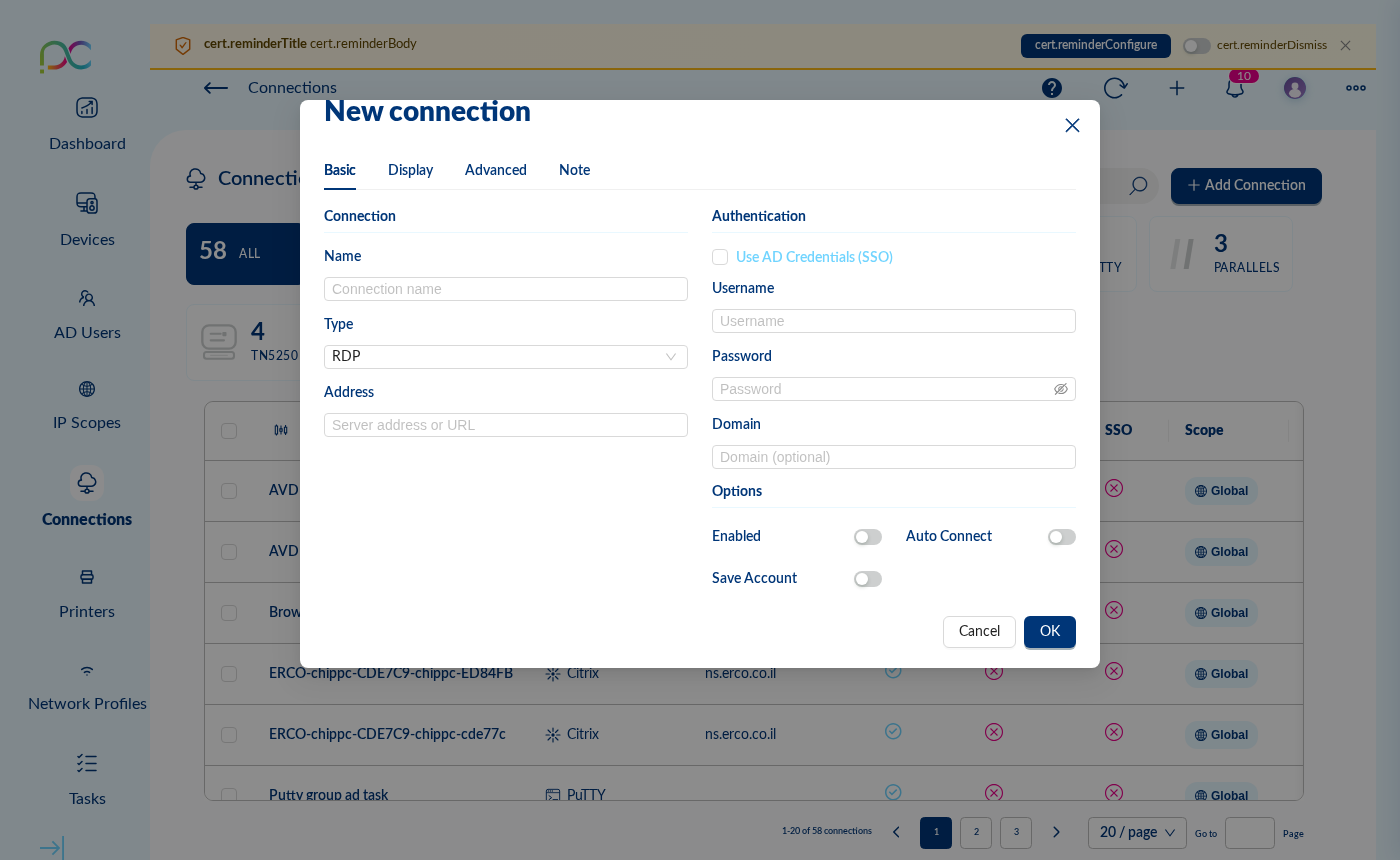
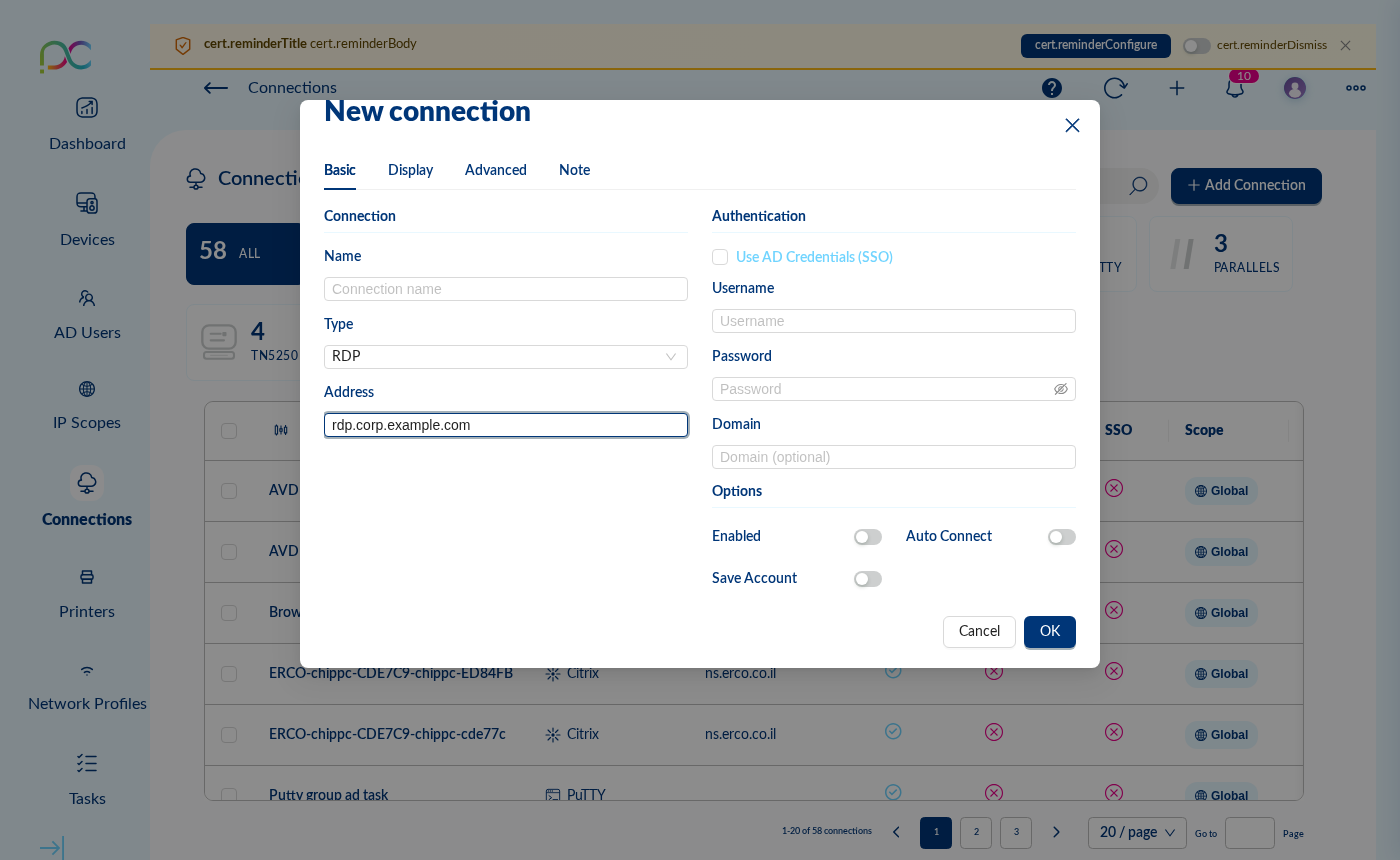
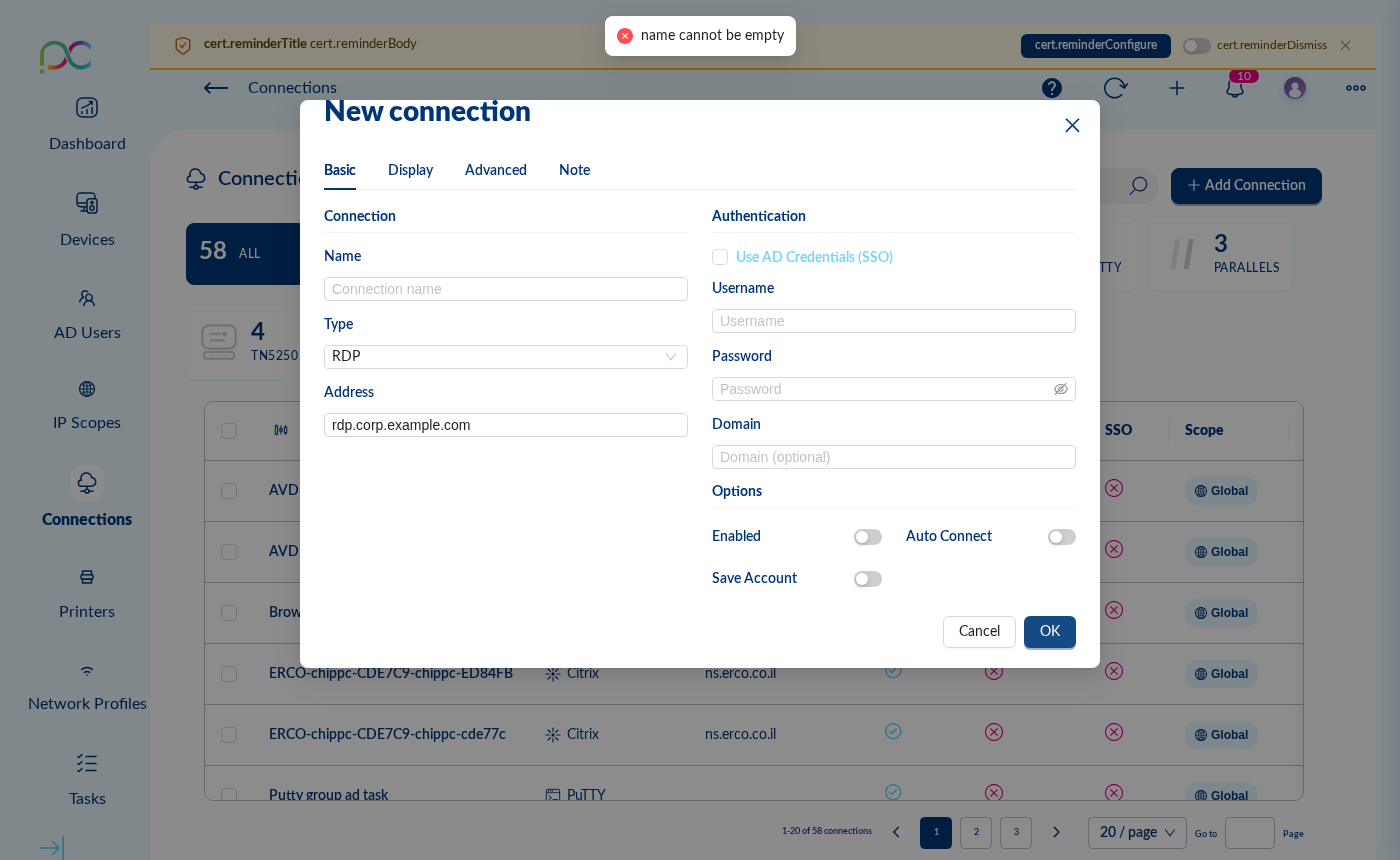
The New Connection dialog lets you select the protocol and configure all required parameters. Supported connection types include: RDP, VNC, Citrix, Azure Virtual Desktop, Omnissa Horizon, Microsoft Teams, PuTTY SSH/Telnet, Browser (HTTP/HTTPS), TN5250/3270 terminal emulation, and Parallels RAS.
La boîte de dialogue Nouvelle connexion vous permet de sélectionner le protocole et de configurer tous les paramètres requis.
Der Dialog Neue Verbindung ermöglicht die Auswahl des Protokolls und die Konfiguration aller erforderlichen Parameter.
El diálogo Nueva conexión permite seleccionar el protocolo y configurar todos los parámetros requeridos.
O diálogo Nova conexão permite selecionar o protocolo e configurar todos os parâmetros necessários.
La finestra di dialogo Nuova connessione consente di selezionare il protocollo e configurare tutti i parametri necessari.
תיבת הדיאלוג חיבור חדש מאפשרת לבחור את הפרוטוקול ולהגדיר את כל הפרמטרים הנדרשים. סוגי החיבור הנתמכים כוללים: RDP, VNC, Citrix, Azure Virtual Desktop, Omnissa Horizon, Microsoft Teams, PuTTY SSH/Telnet, Browser (HTTP/HTTPS), TN5250/3270 ו-Parallels RAS.
Supported Connection TypesTypes de connexions supportésUnterstützte VerbindungstypenTipos de conexión compatiblesTipos de conexão suportadosTipi di connessione supportatiסוגי חיבור נתמכים
| Type | Protocol | EN Description | FR Description |
|---|---|---|---|
| RDP | Remote Desktop Protocol | Microsoft Remote Desktop. Smart Card redirection supported. Use AD credentials option. | Bureau à distance Microsoft. Redirection Smart Card supportée. |
| VNC | Virtual Network Computing | Direct VNC connection to any VNC server. | Connexion VNC directe vers n'importe quel serveur VNC. |
| Citrix | HDX / ICA | Citrix StoreFront/Workspace integration. Use AD credentials. | Intégration Citrix StoreFront/Workspace. |
| AVD | Azure Virtual Desktop | Microsoft AVD (WVD) cloud connection. | Connexion cloud Microsoft AVD (WVD). |
| Omnissa | Omnissa Horizon | Omnissa Horizon View connection. | Connexion Omnissa Horizon View. |
| Teams | Microsoft Teams | Teams app on ThinXOS. See Teams deployment guide. | App Teams sur ThinXOS. |
| PuTTY | SSH / Telnet | SSH and Telnet connections via PuTTY. | Connexions SSH et Telnet via PuTTY. |
| Browser | HTTP/HTTPS | Open a URL in the device's browser. | Ouvrir une URL dans le navigateur de l'appareil. |
| TN5250 | IBM AS/400 | IBM AS/400 terminal emulation (5250). | Émulation terminal IBM AS/400 (5250). |
| TN3270 | IBM Mainframe | IBM mainframe terminal emulation (3270). | Émulation terminal IBM mainframe (3270). |
| Parallels | Parallels RAS | Parallels Remote Application Server. | Parallels Remote Application Server. |
Use AD CredentialsUtiliser les credentials ADAD-Anmeldedaten verwendenUsar credenciales de ADUsar credenciais do ADUsare le credenziali ADשימוש בפרטי כניסה של AD
For RDP, Citrix, AVD, Omnissa Horizon, and Parallels RAS connections, enable "Use AD Credentials (SSO)" to automatically inject the user's Active Directory username and password when launching the session. This enables single-sign-on (SSO) behavior without prompting the user for credentials.
Pour les connexions RDP, Citrix, AVD, Omnissa Horizon et Parallels RAS, activez "Utiliser les credentials AD (SSO)" pour injecter automatiquement le nom d'utilisateur et le mot de passe Active Directory de l'utilisateur lors du lancement de la session. Cela permet un comportement SSO sans demander les credentials à l'utilisateur.
Für RDP-, Citrix-, AVD-, Omnissa Horizon- und Parallels RAS-Verbindungen aktivieren Sie "AD-Anmeldedaten verwenden (SSO)", um automatisch den AD-Benutzernamen und das Passwort einzufügen.
Para conexiones RDP, Citrix, AVD, Omnissa Horizon y Parallels RAS, habilite "Usar credenciales de AD (SSO)" para inyectar automáticamente el nombre de usuario y contraseña de Active Directory.
Para conexões RDP, Citrix, AVD, Omnissa Horizon e Parallels RAS, ative "Usar credenciais AD (SSO)" para injetar automaticamente o nome de utilizador e palavra-passe do Active Directory.
Per le connessioni RDP, Citrix, AVD, Omnissa Horizon e Parallels RAS, abilita "Usa credenziali AD (SSO)" per iniettare automaticamente nome utente e password di Active Directory.
לחיבורי RDP, Citrix, AVD, Omnissa Horizon ו-Parallels RAS, הפעל את "השתמש בפרטי כניסה של AD (SSO)" כדי להזריק אוטומטית את שם המשתמש והסיסמה של Active Directory בעת הפעלת הסשן. פעולה זו מאפשרת כניסה חד-פעמית (SSO) מבלי לבקש מהמשתמש פרטי כניסה.
Step-by-step screenshots: Creating a Connection Captures étape par étape : Créer une Connexion Schritt für Schritt: Verbindung erstellen Paso a paso: Crear una Conexión Passo a passo: Criar uma Conexão Passo dopo passo: Creare una Connessione צעד אחר צעד: יצירת חיבור