Import / Export
Import / Export Import / Export Import / Export Importar / Exportar Importar / Exportar Importa / Esporta ייבוא / ייצוא
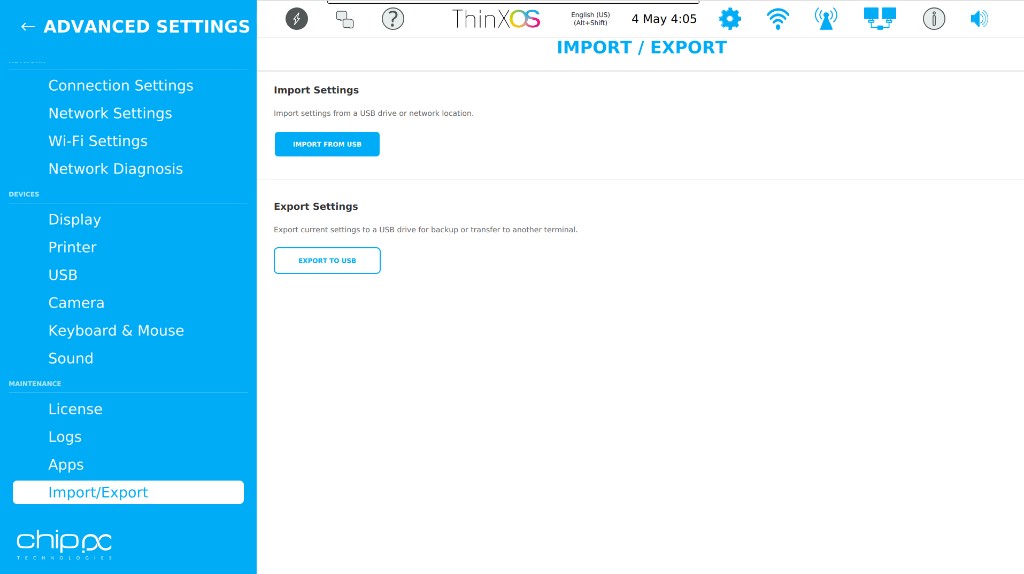
The Import / Export page allows backing up and restoring the ThinX OS configuration. It is found under Advanced Settings → Import/Export. This is useful for cloning settings across devices or restoring a configuration after a Factory Reset.
Import Settings
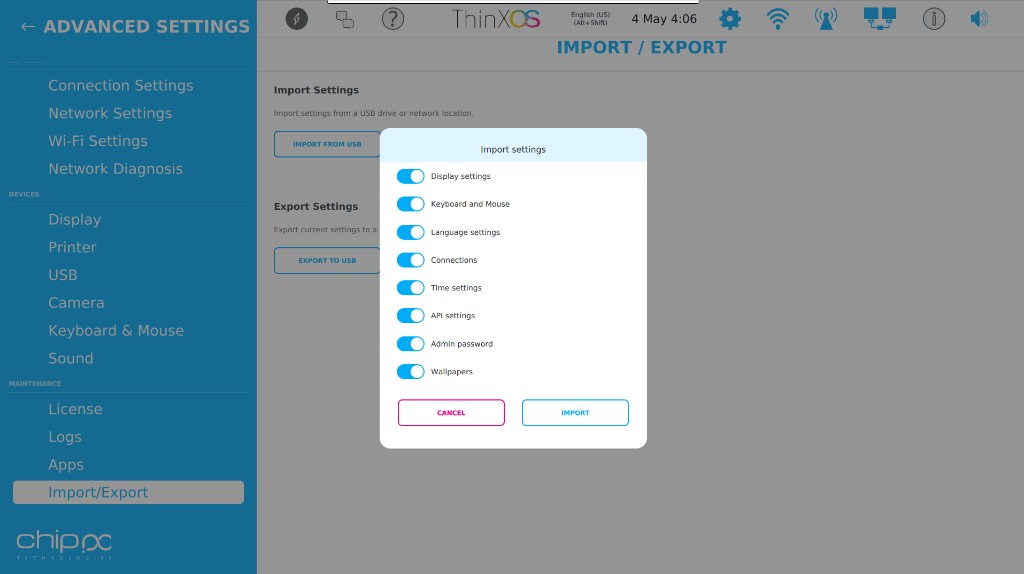
Click IMPORT FROM USB to import a previously exported configuration file from a USB drive or network location. A dialog lets you choose which categories to import:
| Setting category | Description |
|---|---|
| Display settings | Resolution, orientation, refresh rate, DPI scaling |
| Keyboard and Mouse | Layout, speed, scroll direction, primary button |
| Language settings | System locale and regional format |
| Connections | All configured remote connections (RDP, Citrix, Horizon, VNC, etc.) |
| Time settings | Timezone, NTP server, time format |
| API settings | Xcalibur management server address and connection parameters |
| Admin password | Advanced Settings access password |
| Wallpapers | Desktop background image |
Export Settings
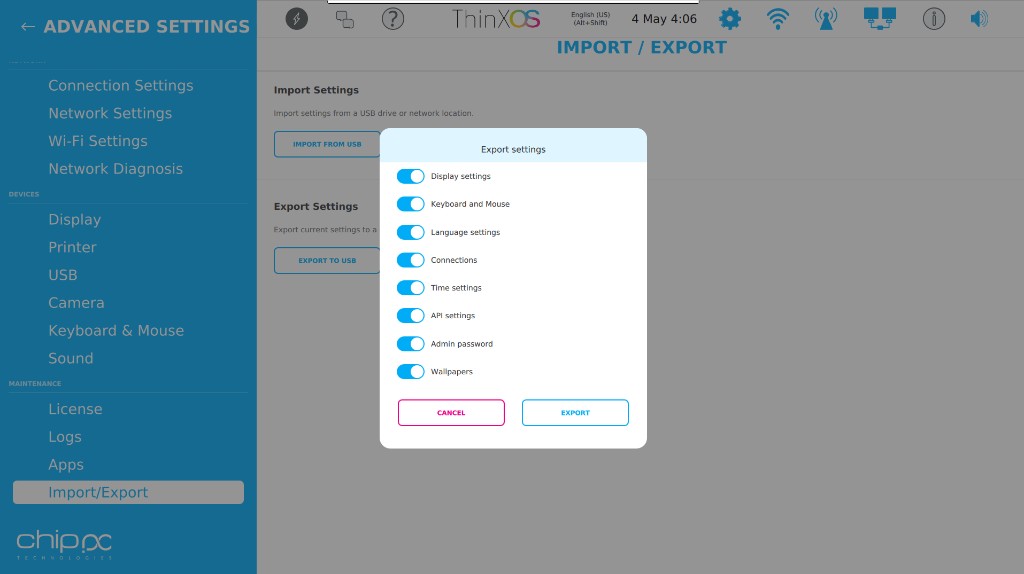
Click EXPORT TO USB to export the current device configuration to a USB drive for backup or transfer to another terminal. The same category toggles let you select exactly what to include in the export file.
La page Import / Export permet de sauvegarder et restaurer la configuration ThinX OS. Accessible via Paramètres avancés → Import/Export.
Import des paramètres
Cliquer sur IMPORT FROM USB pour importer une configuration depuis une clé USB ou un emplacement réseau. Une boîte de dialogue permet de choisir les catégories à importer :
| Catégorie | Description |
|---|---|
| Display settings | Résolution, orientation, taux de rafraîchissement, DPI |
| Keyboard and Mouse | Disposition clavier, vitesse souris, direction défilement |
| Language settings | Locale système et format régional |
| Connections | Toutes les connexions configurées (RDP, Citrix, Horizon, VNC…) |
| Time settings | Fuseau horaire, serveur NTP, format d'heure |
| API settings | Adresse du serveur Xcalibur et paramètres de connexion |
| Admin password | Mot de passe d'accès aux paramètres avancés |
| Wallpapers | Image de fond d'écran |
Export des paramètres
Cliquer sur EXPORT TO USB pour exporter la configuration actuelle vers une clé USB. Les mêmes bascules permettent de sélectionner précisément ce qui est inclus dans le fichier exporté.
Die Import / Export-Seite ermöglicht das Sichern und Wiederherstellen der ThinX OS-Konfiguration. IMPORT FROM USB importiert eine Konfiguration; EXPORT TO USB exportiert die aktuelle Konfiguration auf einen USB-Stick.
La página Importar / Exportar permite guardar y restaurar la configuración ThinX OS. IMPORT FROM USB importa una configuración; EXPORT TO USB exporta la configuración actual a un USB.
A página Importar / Exportar permite guardar e restaurar a configuração ThinX OS via USB.
La pagina Importa / Esporta consente di salvare e ripristinare la configurazione ThinX OS tramite USB.
דף ייבוא / ייצוא מאפשר גיבוי ושחזור תצורת ThinX OS באמצעות USB.